


Optimiza la batería de tu Apple Watch con estas sencillas estrategias
Aumentar la duración de la batería del Apple Watch es posible sin necesidad de un cambio. Con algunos ajustes y el uso de ciertas funciones, puedes extender la vida útil de tu dispositivo durante el día.
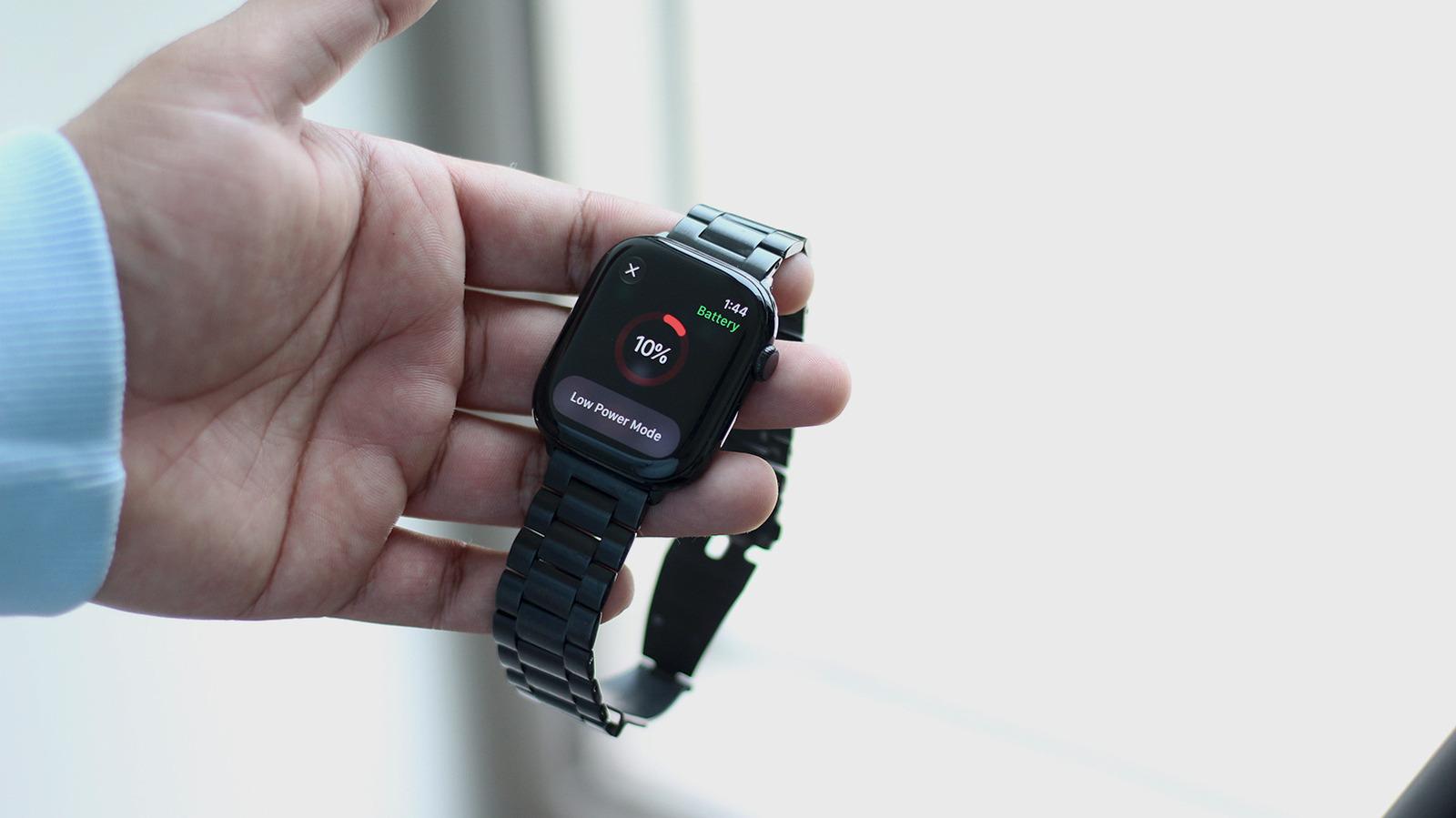
La duración de la batería de un dispositivo siempre es un tema candente, y el Apple Watch no es la excepción. Aunque la compañía afirma que la Serie 12 puede durar hasta 24 horas con una carga completa, los resultados en la vida real pueden variar considerablemente según el uso diario. Apple basa su estimación en una combinación de 300 verificaciones de tiempo, 15 minutos de uso de aplicaciones, seis horas de seguimiento del sueño, 90 notificaciones y una hora de ejercicio con música.
Si la salud de la batería de tu reloj ha disminuido significativamente, considerar un cambio de batería podría ser la solución para restaurar su rendimiento original. Puedes verificar el estado de la batería en tu reloj accediendo a Ajustes > Batería > Salud de la Batería. Para quienes son usuarios intensivos, el Apple Watch Ultra 4 se presenta como una opción ideal, gracias a su batería de mayor capacidad, diseñada para un uso constante y exigente.
Sin embargo, hay varios trucos de software que puedes emplear para exprimir más duración de la batería de tu Apple Watch actual, sobre todo si no es el momento de un cambio. Algunos son simples ajustes, mientras que otros requieren pequeños cambios en la forma en que utilizas tu reloj a lo largo del día.
Una de las formas más sencillas de extender la vida de la batería es activar el Modo de Bajo Consumo. Para ello, presiona el botón lateral, toca el porcentaje de batería y selecciona esta opción. La primera vez que lo hagas, aparecerá una tarjeta informativa; desplázate hacia abajo y toca Activar. También puedes optar por mantener el Modo de Bajo Consumo activado por uno, dos o tres días si sabes que estarás lejos de un cargador. Esta función también se encuentra en Ajustes > Batería.
Al activar el Modo de Bajo Consumo, notarás varios cambios inmediatos. La pantalla siempre encendida se desactiva, así como los gestos de movimiento de muñeca y doble toque. No obstante, la pantalla se iluminará automáticamente al levantar la muñeca. Las mediciones de frecuencia cardíaca y oxígeno en sangre en segundo plano se pausarán; puedes usar las aplicaciones correspondientes para obtener lecturas manuales, pero las notificaciones sobre ritmos cardíacos bajos, altos o irregulares se desactivan, lo cual podría ser un inconveniente para muchos.
Apple advierte que las solicitudes a Siri pueden tardar más en el Modo de Bajo Consumo. Las Actividades en Vivo y las complicaciones en la esfera del reloj se actualizarán con menos frecuencia, y el desplazamiento puede ser un poco más lento. Tu Apple Watch seguirá recibiendo notificaciones y llamadas, pero solo si el iPhone emparejado está cerca. Cuando inicias una aplicación que necesita acceso a Internet, el Modo de Bajo Consumo activa temporalmente el Wi-Fi o los datos móviles.
El Apple Watch funciona mejor cuando está cerca de su iPhone emparejado, aunque también puede conectarse a Internet de forma independiente cuando es necesario. Todos los modelos de Apple Watch pueden conectarse a redes Wi-Fi, mientras que los modelos celulares ofrecen aún más libertad al utilizar datos móviles. Sin embargo, Apple recomienda mantener ambos dispositivos cerca para maximizar la duración de la batería del reloj, ya que este se apoya en la conexión a Internet del iPhone a través de Bluetooth. Cuando están conectados, verás un pequeño ícono de teléfono verde en el Centro de Control de tu Apple Watch.
La conectividad celular es conveniente, pero si estás en un lugar con Wi-Fi disponible, usarlo puede ayudar a conservar la batería. Cuando no estés usando activamente tu reloj y no te importe que esté desconectado por un tiempo, puedes extender su duración aún más activando el Modo Avión. Accede a todas estas opciones desde el Centro de Control o a través de la aplicación de Ajustes.
A pesar de no tener acceso a una conexión a Internet, tu Apple Watch puede seguir registrando entrenamientos, reproducir música o podcasts descargados, realizar compras con Apple Pay y hacer seguimiento del sueño. Muchas de las aplicaciones incorporadas, como Alarmas, Temporizadores, Medicamentos y Notas de Voz, también funcionan sin problemas.
El Apple Watch es mucho más que un simple rastreador de fitness; resulta útil cuando tu iPhone no está cerca y recibes una llamada o mensaje. Los modelos más nuevos vienen con altavoces mejorados que permiten reproducir música directamente. Además, al instalar una aplicación en tu iPhone, tu Apple Watch instalará automáticamente su versión complementaria si está disponible.
Sin embargo, esta conveniencia puede llevar a que tu reloj tenga una serie de aplicaciones que no necesitas realmente. Estas aplicaciones pueden aumentar el consumo de batería al actualizarse en segundo plano y enviar notificaciones. Utilizar los altavoces incorporados consume más batería que conectar auriculares.
Comienza desinstalando las aplicaciones innecesarias directamente desde tu reloj, lo que no las eliminará de tu iPhone. Si usas una aplicación en tu Apple Watch ocasionalmente pero no necesitas que esté buscando constantemente nueva información, ve a Ajustes > General > Actualización en Segundo Plano y desactiva su opción. También puedes optar por desactivar la Actualización en Segundo Plano en su totalidad, pero esto afectará a todas las aplicaciones en tu reloj.
Asimismo, puedes desactivar ciertas notificaciones de aplicaciones si no quieres que tu reloj esté vibrando constantemente en tu muñeca. Por defecto, las notificaciones de aplicaciones que hayas desactivado en tu iPhone también se desactivarán en tu Apple Watch, pero puedes personalizar qué aplicaciones envían notificaciones a tu reloj de forma independiente a través de la aplicación de Watch en tu iPhone. Ve a Notificaciones, desplázate hacia abajo hasta la sección Espejar Alertas de iPhone y desactiva las opciones para las aplicaciones que no deseas que envíen notificaciones a tu Apple Watch. Menos notificaciones significan menos vibraciones, menos activaciones de pantalla y, por ende, un posible menor consumo de batería a lo largo del día.
Si prefieres un enfoque más específico, puedes desactivar la pantalla siempre encendida sin renunciar a las otras funciones que el Modo de Bajo Consumo apaga. En tu Apple Watch, ve a Ajustes > Pantalla y Brillo > Siempre Encendido y desactiva la opción. Alternativamente, este menú te permite personalizar qué información se muestra en la pantalla siempre encendida, como Actividades en Vivo o datos de complicaciones. Macworld realizó una prueba sobre el impacto de desactivar esta función y reportó que extender la duración de la batería del Apple Watch puede ser de entre 10 a 12 horas.
Para minimizar el tiempo con la pantalla encendida, cubre siempre tu reloj con la palma de la mano cuando termines de usarlo. También puedes desactivar la opción de Activar al Levantar la Muñeca (en el mismo menú) para evitar que el reloj se ilumine accidentalmente. Dado que el Modo de Bajo Consumo desactiva otros gestos, es razonable suponer que desactivar funciones como doble toque y movimiento de muñeca podría ayudar a conservar aún más batería. Encuentra estas opciones en Ajustes > Gestos.
Si no te gusta la sensación básica del Apple Watch en Modo de Bajo Consumo, puedes configurarlo para que se active solo durante entrenamientos específicos. Esta es una excelente opción si realizas sesiones de ejercicio largas y estás dispuesto a sacrificar algunas funciones de seguimiento en pro de una mayor duración de la batería. En watchOS 27, la aplicación de Entrenamiento introdujo dos nuevas opciones que activan el Modo de Bajo Consumo durante los entrenamientos.
Abre la aplicación de Entrenamiento, selecciona el tipo de actividad y toca el botón de Metas y Objetivos en la esquina superior derecha. Desplázate hacia abajo y toca Extendido, luego selecciona Entrenamiento Extendido para comenzar a registrar tu actividad. Algunos entrenamientos tienen una segunda opción de Entrenamiento Extendido Máximo que reduce la frecuencia de las mediciones de GPS y frecuencia cardíaca, además de desactivar alertas, intervalos y ciertas métricas como el ritmo actual durante el ejercicio. Una vez que termines, el Modo de Bajo Consumo se desactivará automáticamente.
Si deseas que la función de ahorro de batería se active automáticamente cada vez que inicies un entrenamiento, ve a Ajustes > Entrenamiento y activa la opción de Modo de Bajo Consumo. Esto elimina la necesidad de seleccionar manualmente la opción de Entrenamiento Extendida cada vez, convirtiéndose en una de esas funciones subestimadas del Apple Watch que son fáciles de pasar por alto.